この記事は、サイバーセキュリティ基礎講座の第2回です。
前回は、【第1回】フィッシング詐欺とは何か|なぜだまされるのかと防御の基本をわかりやすく解説で、人間の焦りや不安を狙って認証情報を盗む攻撃を整理しました。

今回は、端末やシステムに入り込み、情報窃取や業務停止につながるマルウェアを扱います。
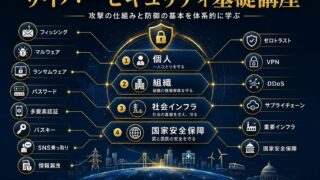
シリーズ全体は、【まとめ】サイバーセキュリティ基礎講座まとめ|攻撃の仕組みと防御の基本を体系的に学ぶからご覧ください。
「ウイルスに感染したかもしれない。」
そう聞くと、少し怖くなるかもしれません。
「パソコンが壊れるのでしょうか?」
「スマホの中身を見られるのでしょうか?」
「写真やファイルが消えるのでしょうか?」
「銀行口座やクレジットカード情報まで盗まれるのでしょうか?」
こうした不安の背景にあるのが、今回扱う マルウェア です。
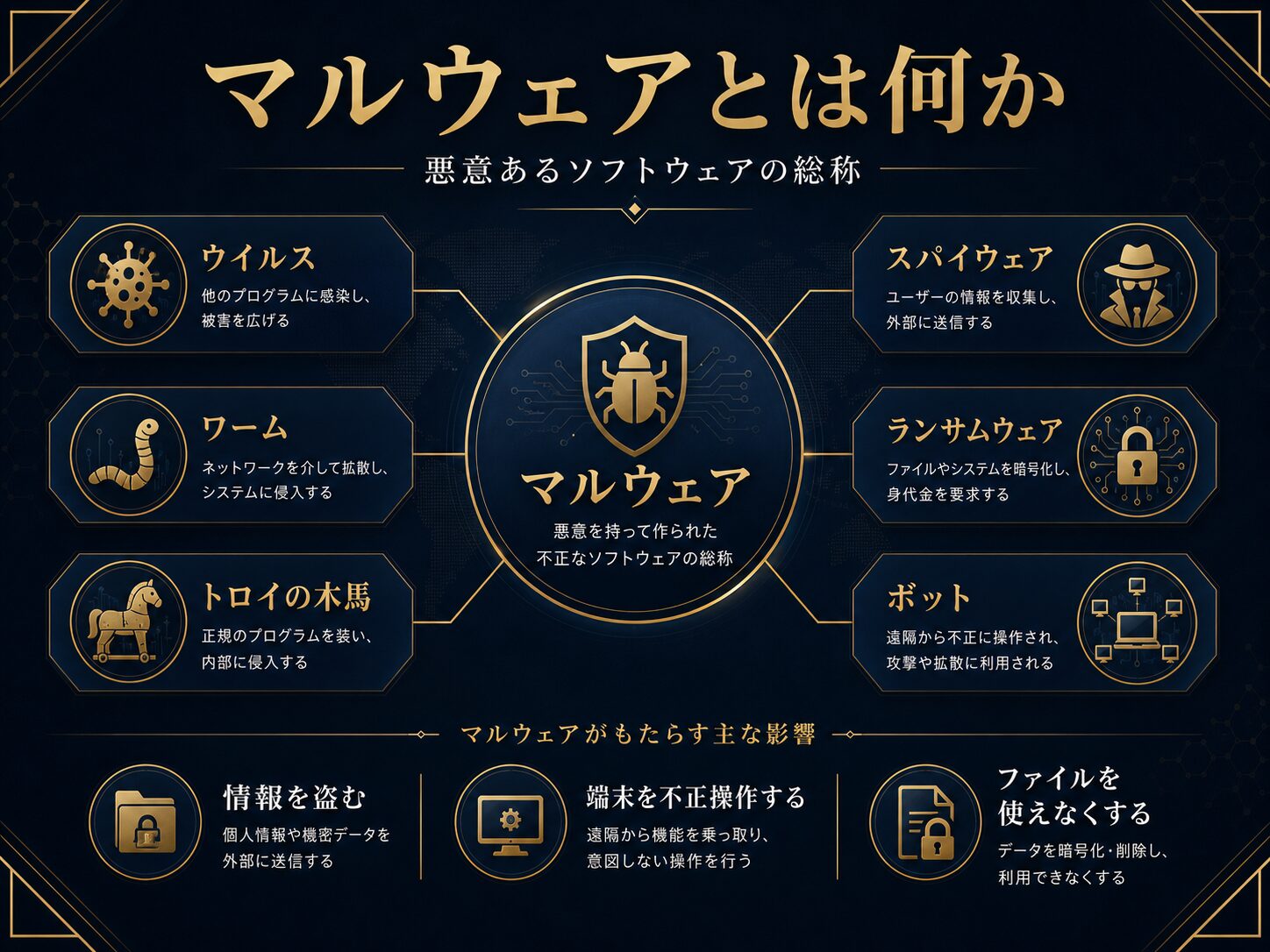
マルウェアとは、簡単に言えば、悪意ある目的で作られたソフトウェアの総称です。
ただし、マルウェアは「ウイルス」だけではありません。
- ウイルス
- ワーム
- トロイの木馬
- スパイウェア
- ランサムウェア
- ボット
- アドウェア
こうしたものをまとめて、マルウェアと呼びます。
Microsoftは、マルウェアを「端末を妨害したり、機密データを盗んだりするよう設計された悪意あるソフトウェア」と説明しています。
つまり、マルウェアはパソコンを壊すだけでなく、情報、お金、アカウント、仕事、信用に被害を広げる存在なのです。(Microsoft)
今回は、「マルウェアとは何か」を見ていきます。
「『ウイルス』とは何が違うのか?」
「感染すると何が起きるのか?」
「なぜメールや偽サイトから入り込むのか?」
「あなたは何をすれば感染リスクを下げられるのか?」
攻撃の具体的な手順には踏み込まず、仕組みと防御の視点から整理していきます。
第1章 マルウェアとは何か
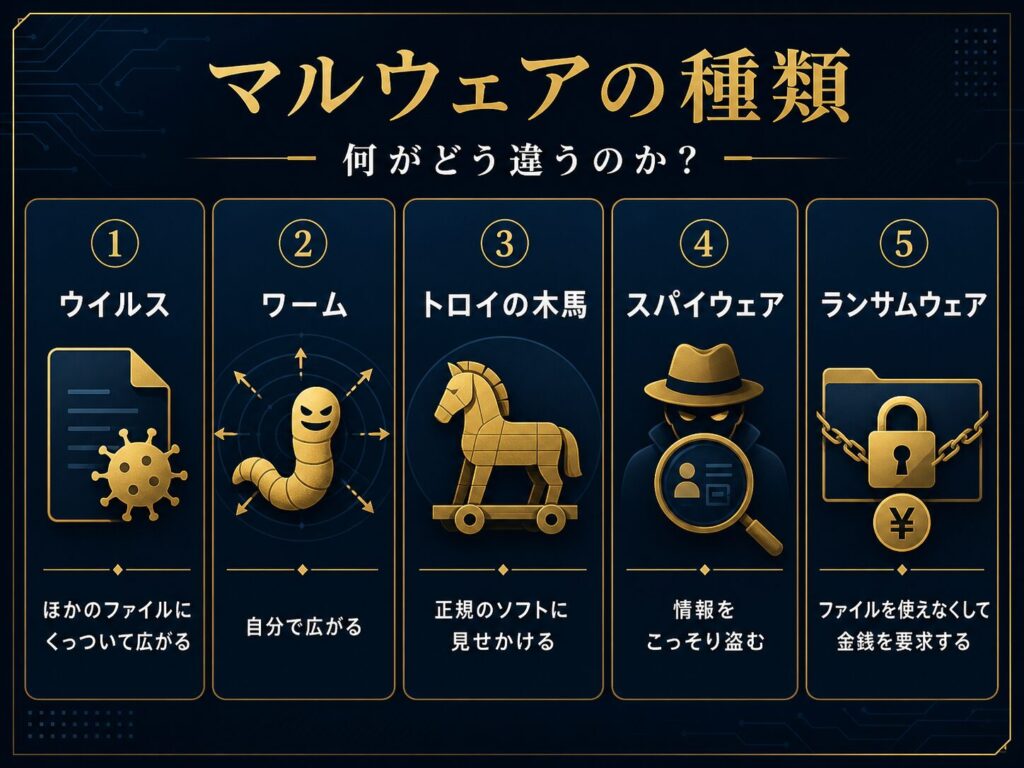
マルウェアとは、悪意ある目的で作られたソフトウェアやコードの総称です。
英語では、malicious software。
つまり、「悪意あるソフトウェア」という意味です。
ここで大切なのは、マルウェアは特定の1種類を指す言葉ではないということです。
マルウェアは、いわば大きな箱です。
その中に、ウイルス、ワーム、トロイの木馬、スパイウェア、ランサムウェアなどが入っています。
- マルウェア
- 悪意あるソフトウェアの総称
- ウイルス
- ほかのファイルなどに感染して広がるもの
- ワーム
- ネットワークなどを通じて自分で広がるもの
- トロイの木馬
- 便利なソフトや正規のファイルに見せかけて入り込むもの
- スパイウェア
- 情報をこっそり盗み見るもの
- ランサムウェア
- データを使えなくして身代金を要求するもの
Microsoftも、マルウェアにはランサムウェア、アドウェア、ボットネット、クリプトジャッキング、スパイウェア、トロイの木馬など複数の種類があると整理しています。(Microsoft)
つまり、「マルウェア=ウイルス」ではありません。
ウイルスは、マルウェアの一種です。
この違いを押さえると、ニュースで「マルウェア感染」と聞いたときに、少し整理しやすくなります。
大事なのは名前を暗記することではありません。
それが何を狙い、どんな被害につながるのかを見ることなのです。
第2章 マルウェアは何をするのか
マルウェアに感染すると、何が起きるのでしょうか?
すべてのマルウェアが同じ動きをするわけではありません。
目的によって、動き方は変わります。
たとえば、次のような被害があります。
- 情報を盗む
- ファイルを壊す
- 端末を勝手に操作する
- 広告を大量に表示する
- 入力内容を盗み見る
- ほかの攻撃の足場にする
- ファイルを暗号化して使えなくする
- 外部から命令を受ける状態にする
狙われる情報もさまざまです。
- ログインID
- パスワード
- メールの内容
- 連絡先
- 写真やファイル
- クレジットカード情報
- 銀行情報
- 会社の機密情報
- 認証情報
CISA(サイバーセキュリティー・インフラセキュリティー庁)は、マルウェア、フィッシング、ランサムウェアを一般的なサイバー攻撃の形として整理し、攻撃への予防と迅速な対応のための情報を提供しています。(CISA)
ここで見えてくるのは、マルウェアが「端末の中だけの問題」ではないということです。
- あなたの端末に入ったマルウェアが、アカウント乗っ取りにつながることがある
- 会社の端末に入ったマルウェアが、情報漏洩につながることがある
- ひとつの感染が、家族、友人、取引先、組織へ広がることもある
マルウェアは、端末を壊すだけではありません。
情報と信頼を壊すことがあるのです。
第3章 ウイルス、ワーム、トロイの木馬は何が違うのか
マルウェアの話でよく出てくるのが、ウイルス、ワーム、トロイの木馬です。
名前は聞いたことがあっても、違いはわかりにくいかもしれません。
ざっくり言えば、こう整理できます。
- ウイルス
- ほかのファイルやプログラムにくっついて広がる
- ワーム
- 自分自身でネットワークなどを通じて広がる
- トロイの木馬
- 正規のソフトや便利なファイルに見せかけて入り込む
ウイルスは、昔からよく使われてきた言葉です。
ただし、現在では悪意あるソフトウェア全般を「ウイルス」と呼ぶより、より広い意味で「マルウェア」と呼ぶ方が正確です。
ワームは、利用者が毎回実行しなくても、ネットワークなどを通じて広がる性質があります。
トロイの木馬は、ギリシャ神話の「トロイの木馬」のように、一見すると無害そうに見せかけて入り込みます。
- 便利なアプリ
- 無料ツール
- 添付ファイル
- 偽の更新プログラム
- 正規に見えるインストーラー
こうしたものに見せかけることがあります。
ここで大切なのは、名前の細かい分類よりも、入口と目的を見ることです。
- どうやって入り込もうとしているのか?
- 入ったあと何をしようとしているのか?
- どこに被害が広がるのか?
そこを見る方が、防御には役立ちます。
マルウェアは名前で怖がるより、構造で見ることが大切なのです。
第4章 マルウェアはどこから入り込むのか
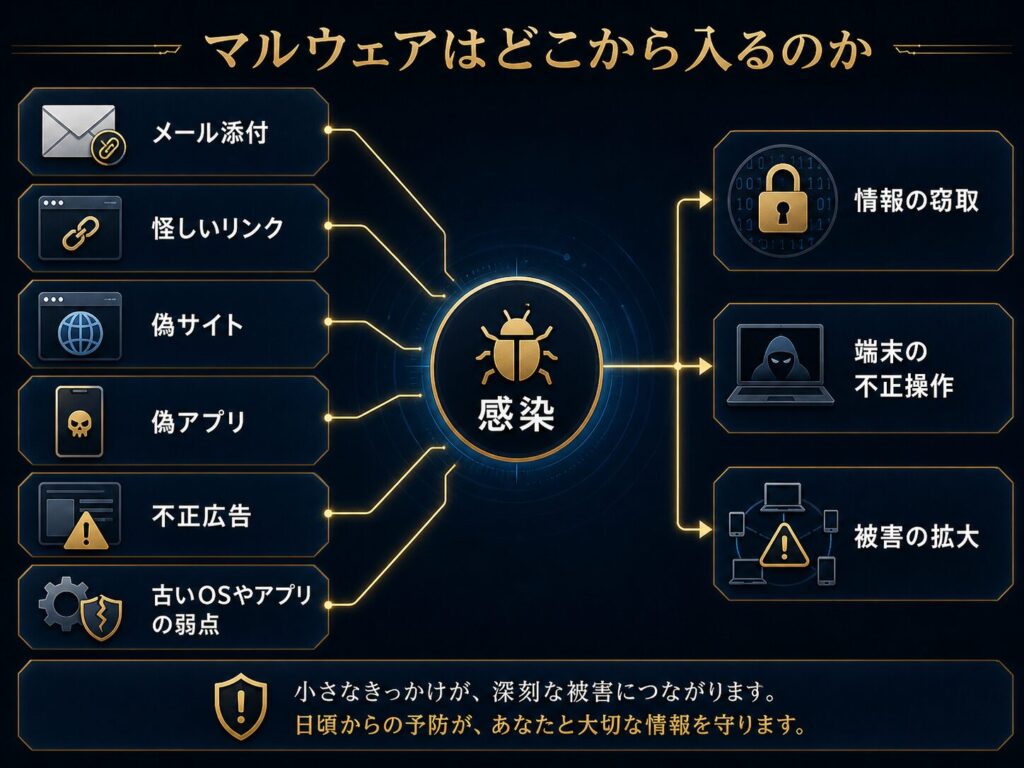
マルウェアは、突然どこからともなく現れるわけではありません。
多くの場合、入口があります。
代表的な入口は、次のようなものです。
- メールの添付ファイル
- メールやSMSのリンク
- 偽サイト
- 偽アプリ
- 不正な広告
- 改ざんされたWebサイト
- USBメモリなどの外部媒体
- 古いOSやアプリの弱点
前回扱ったフィッシング詐欺ともつながります。
フィッシング詐欺は、IDやパスワードを盗むだけではありません。
偽サイトや添付ファイルを通じて、マルウェア感染につながることもあります。
JPCERT/CCは、過去にマルウェア「Emotet」の感染再拡大について注意喚起を出し、メールに添付されたファイルなどを通じた感染に注意を促してきました。
Emotetは、感染した端末からメール送信に悪用される可能性があるマルウェアとして知られています。(JPCERT/CC)
ただし、ここで大切なのは、「添付ファイルは全部危険」と考えることではありません。
- 仕事では添付ファイルを使う
- 学校でも使う
- 行政や企業の手続きでもファイルを受け取ることがある
そのため、現実的な防御は、「全部開かない」ではなく、「確認の流れを作る」ことです。
- 送信者は本物か?
- 内容は自然か?
- 急がせていないか?
- いつもと違う形式ではないか?
- 開く必要があるファイルか?
- 別の手段で確認できるか?
こうした確認が、感染リスクを下げるのです。
第5章 スマホもマルウェアと無関係ではない
マルウェアというと、パソコンの話だと思うかもしれません。
ですが、スマホも無関係ではありません。
スマホには、個人の重要な情報が集まっています。
- 写真
- 連絡先
- メール
- SNS
- 銀行アプリ
- 決済アプリ
- 位置情報
- 認証アプリ
- 仕事用アプリ
つまり、スマホはあなたの生活そのものに近い端末です。
そのため、スマホが狙われると、被害はかなり身近になります。
JPCERT/CCは、モバイル端末を狙うマルウェアについて、感染が疑われる場合の対応や、感染を防ぐための注意点をFAQ形式で整理しています。(JPCERT/CC Eyes)
特に注意したいのは、偽アプリや不審なSMSです。
「荷物の確認が必要です。」
「本人確認をしてください。」
「セキュリティ更新が必要です。」
「アプリをインストールしてください。」
こうした形で、偽サイトや不正なアプリへ誘導されることがあります。
スマホは画面が小さいため、URLや送信元を確認しにくいことがあります。
そのため、パソコン以上に「急いで押さない」ことが大切です。
スマホも、あなたの生活と信用を支える重要な端末なのです。
第6章 マルウェア感染に気づくサイン
マルウェアに感染しても、すぐにわかるとは限りません。
わかりやすく画面が壊れる場合もあります。
一方で、気づかれないように動くものもあります。
そのため、次のような変化には注意が必要です。
- 動作が急に重くなる
- 見覚えのないアプリがある
- 広告やポップアップが増える
- ブラウザの設定が勝手に変わる
- 知らないメールやメッセージが送られている
- 不審なログイン通知が届く
- データ通信量が急に増える
- セキュリティソフトが警告を出す
- ファイルが開けなくなる
Microsoftも、マルウェア感染の兆候として、動作の低下や予期しないポップアップなどに注意する必要があると説明しています。(Microsoft)
ただし、これらの症状があるからといって、必ずマルウェアとは限りません。
- 端末の容量不足
- 古いアプリ
- 通信環境
- OSの不具合
- バッテリー劣化
こうした原因でも、似た症状が出ることがあります。
そのため、大切なのは、すぐに断定することではありません。
「いつもと違う」と気づくことです。
そして、公式のセキュリティ機能や信頼できるサポートを使って確認することです。
異常に早く気づくことは、被害を小さくする第一歩なのです。
第7章 マルウェアを防ぐ基本対策
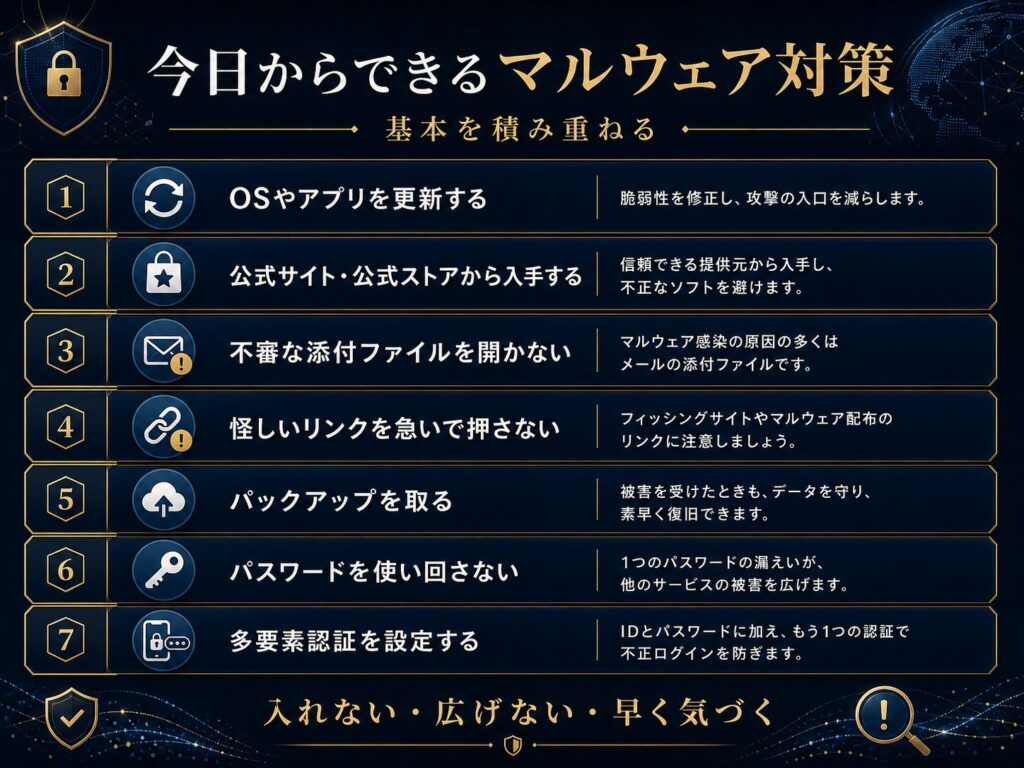
マルウェア対策で大切なのは、特別なことを一度だけすることではありません。
日常の基本を積み重ねることです。
あなたが今日からできる対策は、次のようなものです。
- OSやアプリを更新する
- 公式サイトや公式ストアから入手する
- 不審な添付ファイルを開かない
- 怪しいリンクを急いで押さない
- セキュリティ機能を有効にする
- 重要なデータをバックアップする
- パスワードを使い回さない
- 多要素認証を設定する
- 不要なアプリを削除する
ここで重要なのは、「感染しないこと」だけを目標にしないことです。
もちろん、感染しないのが一番です。
ですが、完全に防ぐことは難しいです。
そのため、次のように考えます。
- 入れない
- 広げない
- 早く気づく
- 止める
- 戻せるようにする
これは、第0回で扱った多層防御の考え方と同じです。
- メールの段階で止める
- リンクを押す前に止める
- ダウンロード前に止める
- 実行前に止める
- 感染しても広がらないようにする
- 被害が出ても戻せるようにする
マルウェア対策は、一つの対策で終わりではありません。
小さな防御を何層にも重ねることが大切なのです。
第8章 もし感染したかもしれないと思ったら
「マルウェアに感染したかもしれない。」
そう思うと、焦ります。
ですが、焦って不審なサポート窓口に連絡したり、怪しい駆除ツールを入れたりすると、さらに被害が広がることがあります。
まずは落ち着いて、被害を広げない行動を取ります。
- ネットワークから切り離す
- 不審なアプリやファイルをむやみに開かない
- セキュリティソフトやOS標準機能で確認する
- 重要なアカウントのパスワードを安全な端末から変更する
- 金融機関やカード会社の利用履歴を確認する
- 会社の端末なら情報システム担当へ連絡する
- 必要に応じて専門窓口や公式サポートへ相談する
ここで注意したいのは、感染が疑われる端末から、すぐに重要なパスワード変更をしないことです。
もし入力内容を盗み見るタイプのマルウェアが動いている場合、その操作自体が危険になる可能性があります。
そのため、パスワード変更などは、できるだけ別の安全な端末から行う方が安心です。
会社や学校の端末なら、自分だけで判断しないことも大切です。
早く報告することは、責められるためではありません。
被害を止めるためです。
マルウェア感染で大切なのは、隠すことではなく、早く止めることなのです。
第9章 マルウェアを見る5つの問い
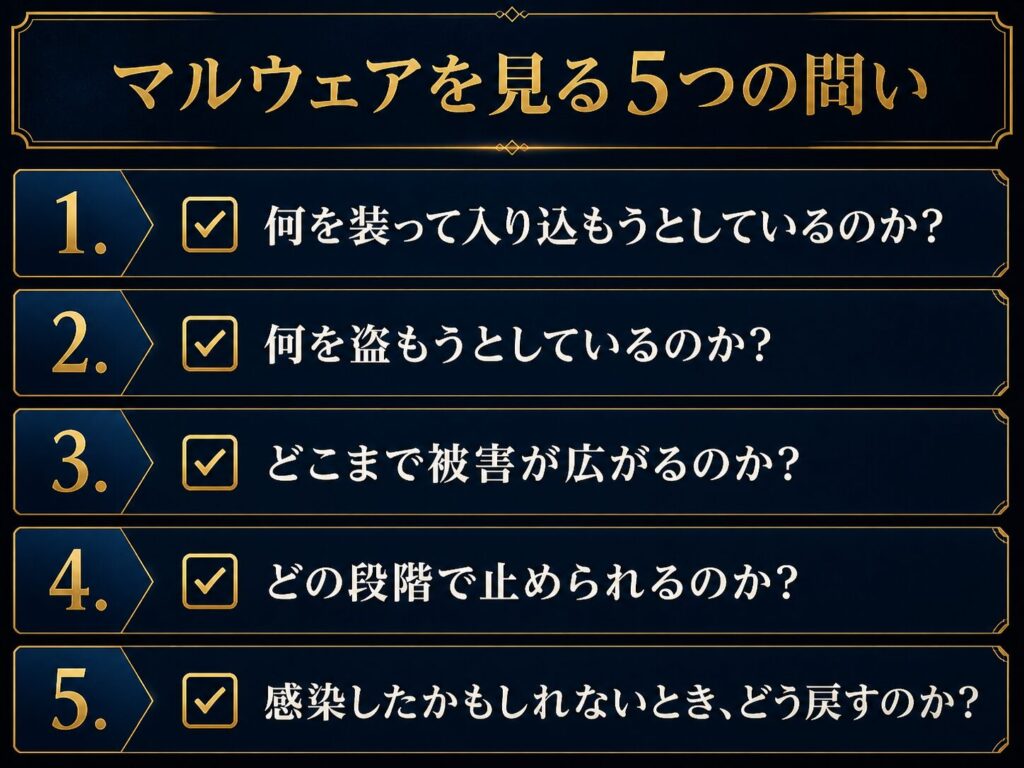
マルウェアのニュースや注意喚起を見るときは、次の5つの問いを持つと整理しやすくなります。
「何を装って入り込もうとしているのか?」
「何を盗もうとしているのか?」
「どこまで被害が広がるのか?」
「どの段階で止められるのか?」
「感染したかもしれないとき、どう戻すのか?」
たとえば、メール添付から広がるマルウェアならこうです。
- 何を装って入り込もうとしているのか?
- 請求書、配送通知、業務連絡、セキュリティ更新など
- 何を盗もうとしているのか?
- 認証情報、メール内容、連絡先、会社の情報など
- どこまで被害が広がるのか?
- 自分の端末だけでなく、メールの相手、会社、取引先に広がる可能性がある
- どの段階で止められるのか?
- 複数の段階で止めることができる
- 添付ファイルを開く前
- リンクを押す前
- アプリを入れる前
- 異常に気づいた時点
- 感染後の初動
- 複数の段階で止めることができる
- 感染したかもしれないとき、どう戻すのか?
- ネットワークから切り離し、公式のセキュリティ機能や専門窓口で確認し、必要に応じてバックアップから復旧する。
このように見ると、マルウェアは「怖いソフト」というだけではありません。
- 入口
- 目的
- 被害の広がり
- 止める場所
- 戻し方
この5つに分けて考えられます。
攻撃名ではなく、構造で見る。
これが、マルウェアを理解する第一歩なのです。
まとめ マルウェアとは、情報と仕組みを悪用するソフトウェアである
マルウェアとは、悪意ある目的で作られたソフトウェアやコードの総称です。
- ウイルス
- ワーム
- トロイの木馬
- スパイウェア
- ランサムウェア
- ボット
- アドウェア
こうしたものをまとめて、マルウェアと呼びます。
マルウェアは、端末を壊すだけではありません。
- 情報を盗む
- アカウントを乗っ取る
- ファイルを暗号化する
- 端末を勝手に操作する
- ほかの攻撃の足場にする
- 会社や取引先に被害を広げる
こうした形で、情報、お金、信用、仕事、生活に影響します。
そのため、マルウェア対策では、ひとつの対策だけに頼らないことが大切です。
- OSやアプリを更新する
- 公式サイトや公式ストアから入手する
- 不審な添付ファイルを開かない
- 怪しいリンクを急いで押さない
- バックアップを取る
- パスワードを使い回さない
- 多要素認証を設定する
- 異常に早く気づく
- 被害時は早く連絡する
- 完璧を目指す必要はありません。
まずは、被害を減らす行動を積み重ねることです。
また、マルウェアは専門家だけが知ればよいものではありません。
- スマホを使う人
- メールを使う人
- 仕事でファイルを開く人
- SNSや通販を使う人
つまり、現代のほとんどの人に関係する問題です。
だからこそ、怖がるだけではなく、仕組みを知ることが大切なのです。
次回は、「ランサムウェアとは何か」を扱います。
「なぜデータが使えなくなるのか?」
「なぜ病院や企業の業務が止まるのか?」
「身代金を払えば解決するのか?」
「バックアップはなぜ重要なのか?」
こうした問いを、仕組みと防御の視点から見ていきます。
次回の【第3回】ランサムウェアとは何か|データが使えなくなる仕組みと防御の基本をわかりやすく解説、シリーズ全体の【まとめ】サイバーセキュリティ基礎講座まとめ|攻撃の仕組みと防御の基本を体系的に学ぶもあわせてご覧ください。
ここまでお読みいただきありがとうございました。
Veritas Labでは、国際情勢・歴史・科学・心理学・サイバーセキュリティを横断しながら、複雑な世界の構造を読み解いています。
このブログの考え方や、初めての方におすすめの記事は「Veritas Labの歩き方」にまとめています。
もしご興味あればお読みいただけると嬉しいです。
あわせて読みたい本
この記事では、マルウェアを「悪意あるソフトウェアの総称」として整理しました。
さらに深く理解したい場合は、サイバーセキュリティ全体を扱った入門書を1冊読むと、フィッシング、マルウェア、ランサムウェア、パスワード、認証のつながりが見えやすくなります。
マルウェアだけを単独で覚えるより、攻撃の入口、防御の層、被害時の対応まで一体で学ぶ方が、実生活でも役に立ちます。
※一部リンクにはアフィリエイトを利用しています。
あなたの負担が増えることはありません。
いただいた収益は、ブログ運営や書籍購入などの学習費に充てています。
- 左門 至峰, 厚焼 サネ太『マンガ+図解で基礎がよくわかる 情報セキュリティの教科書』
参考情報
- Microsoft「What Is Malware? Definition and Types」
- マルウェアの定義、種類、感染時の兆候、個人や企業への影響を確認できます。(Microsoft)
- CISA「Malware, Phishing, and Ransomware」
- マルウェア、フィッシング、ランサムウェアを一般的なサイバー攻撃として整理し、予防と対応のための情報を提供しています。(CISA)
- JPCERT/CC「モバイル端末を狙うマルウェアへの対応FAQ」
- スマホなどモバイル端末を狙うマルウェアの感染が疑われる場合の対応や注意点を確認できます。(JPCERT/CC Eyes)
- JPCERT/CC「マルウェアEmotetの感染再拡大に関する注意喚起」
- メール経由で感染が広がったマルウェア事例として、Emotetの注意喚起や対策を確認できます。(JPCERT/CC)