この記事は、サイバーセキュリティ基礎講座の第6回です。
前回は、【第5回】多要素認証とは何か|パスワードだけでは守れない理由をわかりやすく解説で、パスワードに加えて別の確認を組み合わせる仕組みを整理しました。

今回は、パスワードを入力する発想から離れるための認証方式であるパスキーを扱います。
シリーズ全体は、【まとめ】サイバーセキュリティ基礎講座まとめ|攻撃の仕組みと防御の基本を体系的に学ぶからご覧ください。
「パスワードを入力しないでログインできます。」
最近、こうした表示を見かけることが増えていませんか?
- Googleアカウント
- Apple ID
- Microsoftアカウント
- 通販サイト
- SNS
- 銀行や決済サービス
こうした場所で、少しずつ使われ始めているのが パスキー です。
パスキーと聞くと、少し不思議に感じるかもしれません。
「パスワードなしで、本当に安全なのか?」
「指紋や顔認証だけでログインして大丈夫なのか?」
「スマホをなくしたら、入れなくなるのではないか?」
「パスワードと何が違うのか?」
こうした疑問が出てくると思います。
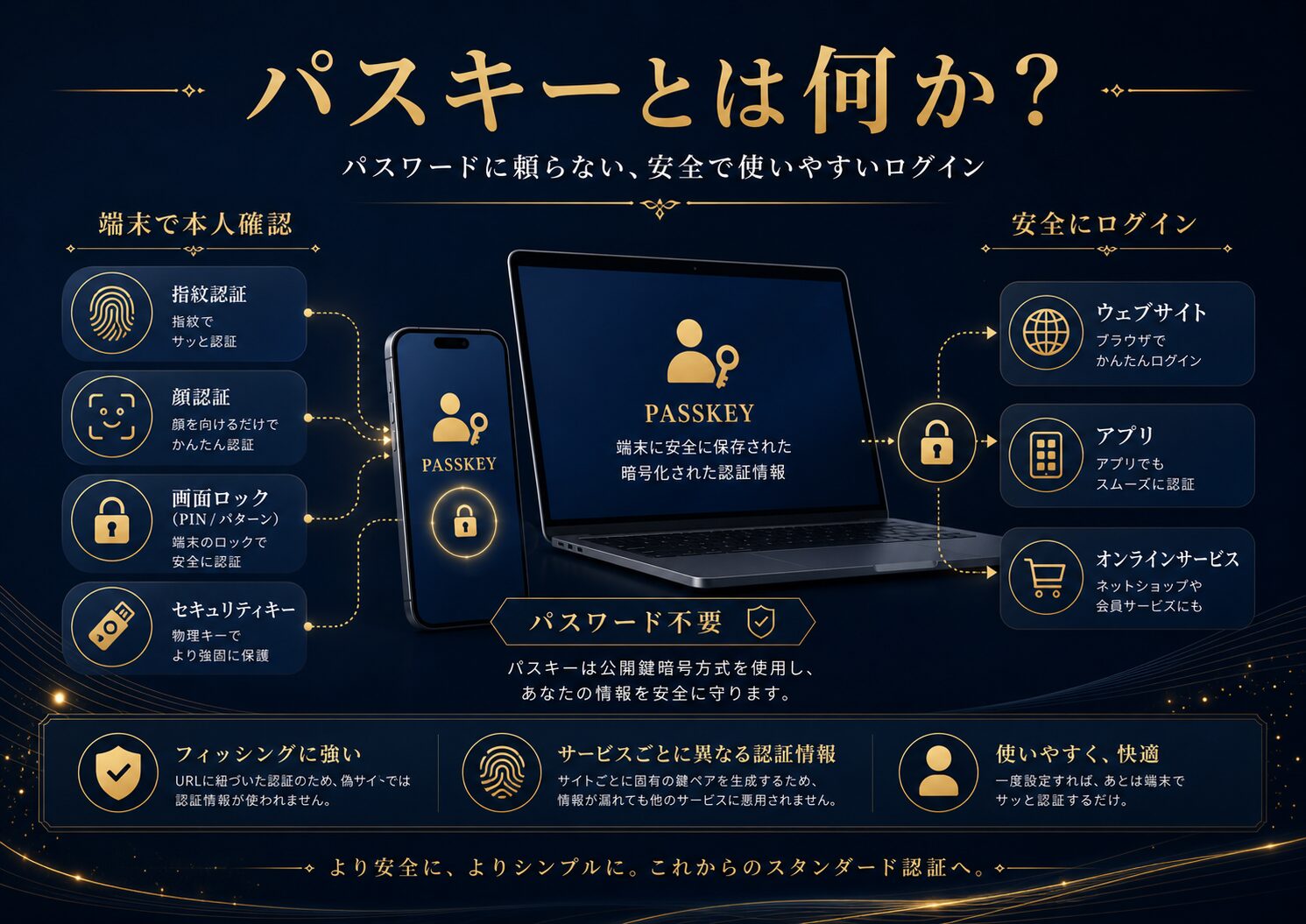
パスキーとは、簡単に言えば、パスワードの代わりに、あなたの端末と本人確認を使ってログインする仕組みです。
Googleは、パスキーを「パスワードに代わるシンプルで安全な方法」と説明し、指紋、顔認証、スマホの画面ロックなどでGoogleアカウントにログインできると案内しています。
さらに、パスキーはパスワードと違って、共有されたり、コピーされたり、書き留められたり、うっかり他人に渡されたりしにくいため、フィッシングに強いと説明しています。(Google ヘルプ)
Appleも、パスキーをパスワードの置き換えとして説明しており、パスワードより便利で安全なサインイン体験を提供するものとしています。
Appleの説明では、パスキーはアカウントごとに端末で一意に生成され、フィッシングに弱いパスワードより安全性が高いとされています。(Appleサポート)
今回は、「パスキーとは何か」を見ていきます。
「パスキーは、パスワードと何が違うのか?」
「なぜフィッシングに強いと言われるのか?」
「指紋や顔認証だけでログインして、本当に安全なのか?」
「あなたは、どのサービスから使い始めればよいのか?」
こうした問いを、攻撃の具体的な手順ではなく、防御と実践の視点から整理していきます。
第1章 パスキーとは何か
パスキーとは、パスワードを使わずに、スマホやパソコンなどの端末を使ってログインする仕組みです。
ログインするとき、あなたは長いパスワードを入力する代わりに、端末のロック解除を使います。
たとえば、次のような方法です。
- 指紋認証
- 顔認証
- スマホの画面ロック
- 端末のPIN
- セキュリティキー
- パソコンやスマホに保存された認証情報
一見すると、「指紋や顔がパスワードの代わりになる」と思うかもしれません。
ですが、正確には少し違います。
指紋や顔認証は、あなたの端末の中で本人確認をするために使われます。
サービス側に、あなたの指紋や顔そのものが送られるわけではありません。
パスキーの大事な点は、あなたの端末に保存された秘密の情報と、サービス側に登録された公開情報を使って、「この人は正しい端末を持っていて、端末を解除できる本人だ」と確認することです。
FIDO Allianceは、パスキーをオンライン、企業、政府のアプリケーションで、より簡単で速く、フィッシングに強いサインインを実現するものとして説明しています。(FIDO Alliance)
つまり、パスキーは「新しいパスワード」ではありません。
パスワードを入力しなくても、あなたの端末と本人確認でログインできる仕組みなのです。
第2章 パスワードとパスキーは何が違うのか
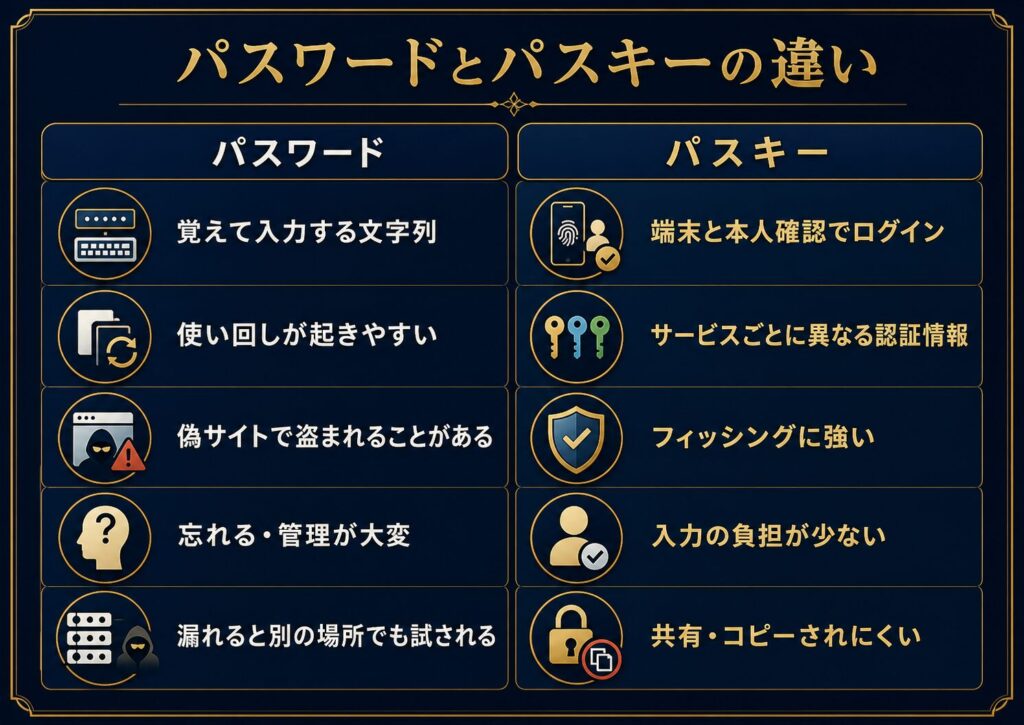
パスワードは、あなたが覚えて入力する文字列です。
そのため、どうしても弱点があります。
- 忘れる
- 使い回す
- 短くする
- 推測される
- 漏れる
- 偽サイトに入力してしまう
- 他人に教えてしまう
パスキーは、この弱点を減らすために作られた仕組みです。
パスワードのように、毎回文字列を入力しません。
サービスごとに異なる認証情報が作られます。
偽サイトに文字列を入力する仕組みではありません。
そのため、フィッシングに強くなります。
Googleは、パスキーについて、パスワードと異なり、共有、コピー、書き留め、うっかり他人へ渡すことができないため、フィッシングに対してより安全だと説明しています。(Google ヘルプ)
Appleも、パスキーはアカウントごとに端末で一意に生成されるため、フィッシングに弱いパスワードより安全だと説明しています。(Appleサポート)
違いを整理すると、こうです。
- パスワード
- 覚えて入力する文字列
- パスキー
- 端末と本人確認でログインする仕組み
- パスワード
- 漏れたり、使い回されたりする
- パスキー
- サービスごとに異なる認証情報を使う
- パスワード
- 偽サイトに入力して盗まれることがある
- パスキー
- 正しいサイトとの認証を前提にするため、フィッシングに強い
つまり、パスキーは「パスワードをもっと複雑にする方法」ではありません。
パスワードを入力する発想から離れるための仕組みなのです。
第3章 パスキーはなぜフィッシングに強いのか
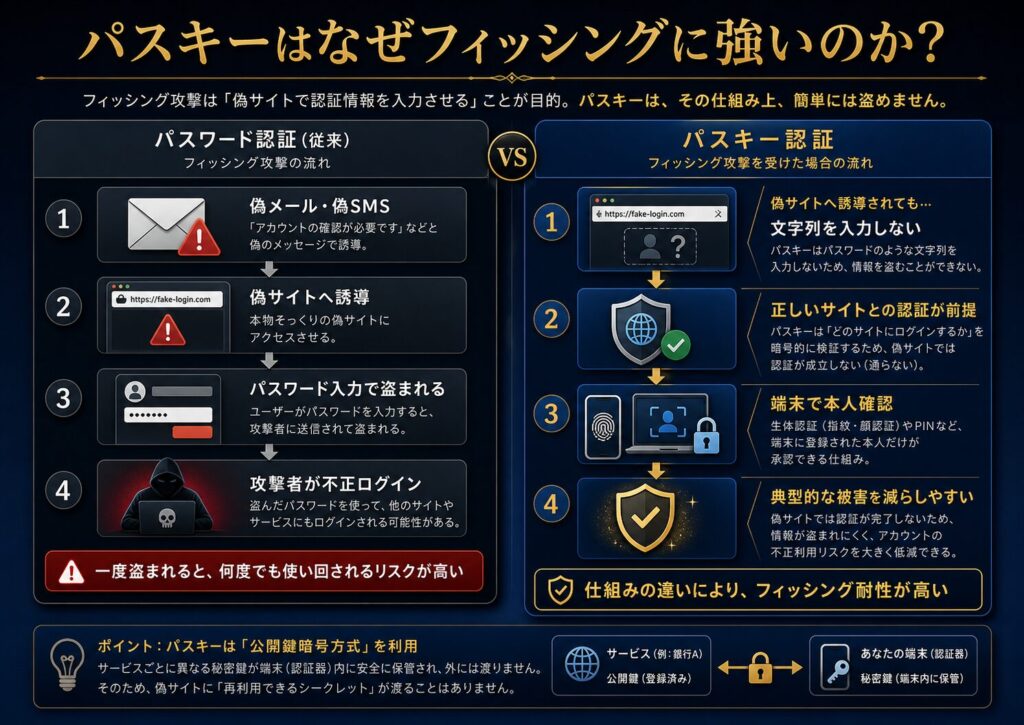
フィッシング詐欺では、偽サイトへ誘導され、IDやパスワードを入力してしまうことがあります。
パスワードの場合、あなたが偽サイトに入力すると、その文字列が相手に渡ります。
- 長くても
- 複雑でも
- サービスごとに違っていても
そのサイトのパスワードを入力してしまえば、盗まれる可能性があります。
ですが、パスキーは、基本的に「覚えた文字列を入力する」仕組みではありません。
偽サイトにパスワードを入力してしまう、という入口を減らせます。
さらに、パスキーは、そのサービスに対応する形で作られた認証情報を使います。
そのため、攻撃者が本物そっくりの画面を作っても、単純にパスキーを盗んで別の場所で使うことが難しくなります。
Google for Developersは、パスキーについて、フィッシング攻撃に対する強力な保護を提供し、ログイン時にSMSやアプリベースのワンタイムコードを求める必要をなくせる場合があると説明しています。(Google for Developers)
Appleも、パスキーは標準化された技術で、パスワードと違ってフィッシングに耐性があり、共有される秘密情報がないように設計されていると説明しています。(Appleサポート)
ここで大切なのは、パスキーが「絶対にだまされない魔法」ではないことです。
- 人は偽のサポートにだまされることがある
- 端末を盗まれる可能性もある
- 復旧手続きが狙われる可能性もある
ですが、少なくとも、偽サイトにパスワードを入力して盗まれるという典型的な被害を減らしやすくなります。
パスキーは、フィッシングに対して、ログインの入口そのものを変える防御なのです。
第4章 指紋や顔認証だけでログインしているわけではない
パスキーを使うと、指紋や顔認証でログインできるように見えます。
そのため、こう思うかもしれません。
「顔や指紋がネット上に送られているのでは?」
「生体情報が漏れたら危険では?」
ここは誤解しやすいところです。
パスキーで使われる指紋や顔認証は、主に端末のロック解除や本人確認に使われます。
つまり、端末が「この人は持ち主だ」と確認するためのものです。
サービス側へ指紋や顔そのものを送ってログインする、という仕組みではありません。
Microsoftも、パスキーについて、PIN、指紋、顔認証などの端末ベースの方法で認証する仕組みとして説明しています。(マイクロソフトサポート)
ここを整理すると、こうです。
- 指紋や顔認証
- 端末を解除するための本人確認
- パスキー
- 端末に保存された認証情報を使ってログインする仕組み
- サービス側
- あなたの指紋や顔そのものを受け取るわけではない
- 重要な点
- 端末のロックと復旧方法を安全に保つこと
つまり、パスキーでは、指紋や顔そのものがパスワードのようにインターネット上を飛び回るわけではありません。
端末の中で本人確認を行い、その結果として安全にログインする仕組みなのです。
第5章 パスキーはどこに保存されるのか
パスキーは、スマホ、パソコン、ブラウザ、パスワードマネージャーなどに保存されます。
使っている環境によって、保存場所や同期の仕組みは異なります。
たとえば、Appleの環境では、iCloudキーチェーンを通じて、同じAppleアカウントでサインインしている端末間でパスキーを使えるようにしています。
Appleは、iPhoneで対応するWebサイトやアプリにサインインするためのパスキーを作成・保存でき、Appleアカウントでサインインしている端末で利用できると説明しています。(Appleサポート)
Microsoftは、Windowsでのパスキー作成や利用、Windows設定での管理方法を案内しており、Windows 11ではネイティブなパスキー管理体験を提供しています。(Microsoft Learn)
つまり、パスキーは「どこか一か所にある共通パスワード」ではありません。
あなたの端末や、利用しているアカウント・ブラウザ・パスワード管理の仕組みと結びついています。
そのため、設定するときは、次の点を確認することが大切です。
- どの端末に保存されるのか?
- 別の端末でも使えるのか?
- 機種変更したときに移行できるのか?
- 端末を失くしたときに復旧できるのか?
- 複数のパスキーを登録できるのか?
- パスワードやバックアップ方法は残るのか?
パスキーは便利です。
ただし、端末との結びつきが強いからこそ、端末を失くしたときの復旧方法も確認しておく必要があります。
安全なログインは、入り方だけでなく、戻り方まで考えることが大切なのです。
第6章 パスキーのメリット
パスキーには、いくつかの大きなメリットがあります。
- パスワードを覚えなくてよい
- サービスごとに異なる認証情報を使える
- フィッシングに強い
- 使い回しが起きにくい
- 短いパスワードを作る必要がない
- 入力ミスが減る
- ログインが速くなる場合がある
特に大きいのは、使い回しを減らせることです。
パスワードは、覚えるのが大変です。
そのため、人はつい同じものを使い回します。
ですが、パスキーでは、サービスごとに異なる認証情報を使えます。
あなたが毎回考えて、覚えて、入力する必要がありません。
Googleは、パスキーを使うと、指紋、顔認証、スマホの画面ロックなどでログインできると説明しています。
つまり、パスキーは安全性だけでなく、使いやすさも重視した仕組みです。(Google ヘルプ)
Appleも、パスキーはパスワードより速く、使いやすく、安全だと説明しています。(Appleサポート)
セキュリティ対策は、難しすぎたり面倒すぎたら続けるのは大変です。
その点で、パスキーは「安全にするために我慢する」のではなく、「安全で、しかも使いやすくする」方向の技術です。
セキュリティを人間の努力だけに頼らず、仕組みに移していく。
ここにパスキーの大きな意味があるのです。
第7章 パスキーの注意点
パスキーは便利で安全性の高い仕組みです。
ただし、注意点もあります。
- すべてのサービスが対応しているわけではない
- 端末やOSの対応状況に左右される
- 機種変更や端末紛失時の復旧を確認する必要がある
- 共有端末では使い方に注意が必要
- 職場や学校では管理者の方針に従う必要がある
- パスワードが残るサービスもある
Microsoftのサポート情報でも、パスキーを使える端末やOSには条件があり、Windows、macOS、ChromeOS、iOS、Androidなどの対応バージョンが示されています。
また、職場や学校のアカウントでは組織がサポートしている場合に作成できると説明されています。(マイクロソフトサポート)
つまり、パスキーは万能の置き換えではありません。
すぐにすべてのパスワードが消えるわけでもありません。
サービスによっては、パスワードとパスキーを併用することもあります。
パスキーを設定しても、復旧用のパスワードやメールが弱ければ、そこが狙われる可能性があります。
そのため、パスキーを使うときも、基本は変わりません。
- 端末のロックを強くする
- メールアカウントを守る
- 復旧用の連絡先を確認する
- 使っていない端末を管理する
- 公式サイトや公式アプリから設定する
パスキーは強い仕組みです。
ですが、その周りの復旧経路や端末管理まで含めて守る必要があるのです。
第8章 あなたが今日からパスキーを使うなら、どこから始めるか
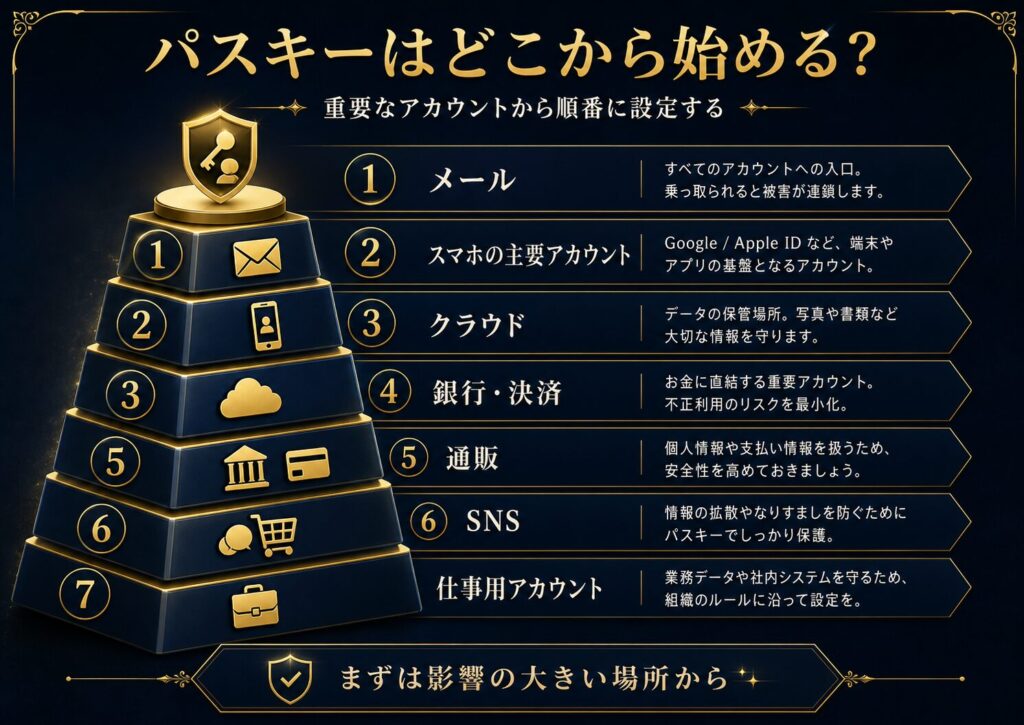
パスキーは、すべてのサービスで一気に使う必要はありません。
まずは、重要度の高いアカウントから確認します。
優先順位は、次のように考えるとよいです。
- メール
- スマホの主要アカウント
- クラウド
- 銀行や決済
- 通販
- SNS
- 仕事用アカウント
最初に確認したいのは、メールです。
メールは、多くのサービスのパスワード再設定先になるからです。
次に、スマホやクラウドの主要アカウントです。
写真、連絡先、端末のバックアップ、認証アプリなどとつながっていることがあります。
次に、お金に関わるサービスです。
銀行、決済、クレジットカード、通販サイトです。
Google、Apple、Microsoftはいずれも、パスキーを使ったサインインや作成・管理方法を公式に案内しています。
あなたが使っている主要アカウントでパスキーが使えるかどうかは、まず各サービスの公式ヘルプから確認するのが安全です。(Google ヘルプ)
設定するときは、次の流れで考えます。
- 公式サイトや公式アプリから設定画面を開く
- パスキー対応の有無を確認する
- 端末の画面ロックを有効にする
- パスキーを作成する
- 別端末での利用方法を確認する
- 復旧方法を確認する
- 不要な端末や古い認証方法を整理する
焦ってすぐに設定する必要はありません。
- 公式の入口から行うこと
- 復旧方法を確認すること
- 自分が使い続けられる形で始めること
パスキーは、便利な新機能ではなく、アカウントを守る仕組みとして使うことが大切なのです。
第9章 パスキーを見る5つの問い
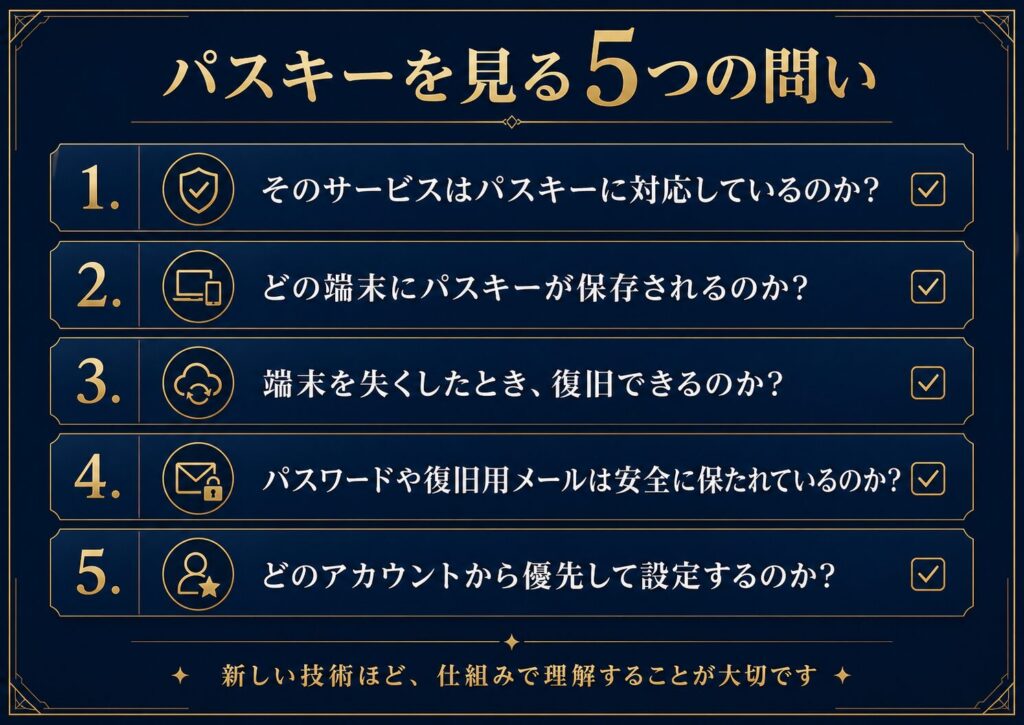
パスキーを設定するときは、次の5つの問いを持つと整理しやすくなります。
「そのサービスはパスキーに対応しているのか?」
「どの端末にパスキーが保存されるのか?」
「端末を失くしたとき、復旧できるのか?」
「パスワードや復旧用メールは安全に保たれているのか?」
「どのアカウントから優先して設定するのか?」
たとえば、メールアカウントならこうです。
- そのサービスはパスキーに対応しているのか?
- 公式ヘルプや設定画面で確認する
- どの端末にパスキーが保存されるのか?
- スマホなのか
- パソコンなのか
- ブラウザやパスワードマネージャーなのか、確認する
- 端末を失くしたとき、復旧できるのか?
- 別端末やバックアップ方法を確認する
- パスワードや復旧用メールは安全に保たれているのか?
- パスキーを設定しても、復旧経路が弱ければ危険が残る
- どのアカウントから優先して設定するのか?
- メール、クラウド、お金に関わるアカウントから始める
このように考えると、パスキーは「便利そうだから使う」だけではありません。
- 対応状況
- 保存場所
- 復旧方法
- 周辺の安全性
- 優先順位
ここまで含めて見ることが大切です。
新しい技術ほど、仕組みで理解することが大切なのです。
第10章 パスキーとパスワードは、しばらく併存する
パスキーは、パスワードに代わる新しいログイン方法です。
ただし、すぐにすべてのパスワードがなくなるわけではありません。
多くのサービスでは、しばらくの間、パスワードとパスキーが併存します。
理由は簡単です。
- すべての端末が対応しているわけではない
- すべてのサービスが対応しているわけではない
- 職場や学校では管理方針がある
- 復旧手段としてパスワードが残る場合がある
- 古いアカウントではパスキー未対応の場合がある
Googleのパスキー案内でも、新しい端末などでパスキーが使えない場合、従来のログイン方法を使える場合があると説明されています。(Safety Center)
つまり、今すぐ「パスワードを全部捨てる」と考える必要はありません。
現実的には、こう考えるのがよいです。
- 重要なアカウントからパスキーを使う
- 残るパスワードは強く管理する
- 多要素認証も併用する
- 復旧用メールや電話番号を確認する
- 古い端末や不要なログイン方法を整理する
パスキーは、パスワード管理を楽にし、フィッシング被害を減らす強い仕組みです。
ですが、パスワードが残る間は、前回までに扱った対策も必要です。
- 使い回さない
- 長くランダムにする
- パスワードマネージャーを使う
- 多要素認証を設定する
- 公式アプリや公式サイトからログインする
新しい仕組みと基本対策を組み合わせる。
それが、今の現実的な防御なのです。
まとめ パスキーとは、パスワードに頼らないログインの仕組みである
パスキーとは、パスワードを入力せず、スマホやパソコンなどの端末と本人確認を使ってログインする仕組みです。
- 指紋認証
- 顔認証
- スマホの画面ロック
- 端末のPIN
- セキュリティキー
こうした方法で端末を解除し、サービスに安全にログインします。
パスキーが重要なのは、パスワードの弱点を減らせるからです。
- 覚えなくてよい
- 使い回しが起きにくい
- 偽サイトに入力して盗まれにくい
- サービスごとに異なる認証情報を使える
- フィッシングに強い
- ログインが速くなる場合がある
ただし、パスキーも万能ではありません。
- すべてのサービスが対応しているわけではない
- 端末を失くしたときの復旧も確認する必要がある
- 復旧用メールやパスワードが弱ければ、そこが狙われる可能性もある
そのため、パスキーを見るときは、次の視点が大切です。
- どのサービスで使えるのか
- どの端末に保存されるのか
- 端末を失くしたらどう戻すのか
- 復旧用メールやパスワードは安全か
- どのアカウントから優先して設定するのか
パスキーは、パスワードを難しくする方法ではありません。
パスワードに頼りすぎないための仕組みです。
セキュリティは、覚える努力だけで守るものではありません。
仕組みで守るものなのです。
次回は、「ゼロトラストとは何か」を扱います。
「なぜ、社内だから安全とは言えないのか?」
「なぜ、毎回確認するという考え方が必要なのか?」
「人、端末、アプリ、ネットワークをどう分けて見るのか?」
「ゼロトラストは、個人の生活にも関係するのか?」
こうした問いを、現代の防御思想として見ていきましょう。
次回の【第7回】ゼロトラストとは何か|「何も信じない」ではなく毎回確認する防御思想をわかりやすく解説、シリーズ全体の【まとめ】サイバーセキュリティ基礎講座まとめ|攻撃の仕組みと防御の基本を体系的に学ぶもあわせてご覧ください。
ここまでお読みいただきありがとうございました。
Veritas Labでは、国際情勢・歴史・科学・心理学・サイバーセキュリティを横断しながら、複雑な世界の構造を読み解いています。
このブログの考え方や、初めての方におすすめの記事は「Veritas Labの歩き方」にまとめています。
もしご興味あればお読みいただけると嬉しいです。

あわせて読みたい本
今回も特に本の紹介はありません。
パスキーは比較的新しい認証の仕組みなので、書籍よりも、Google、Apple、Microsoft、FIDO Allianceなどの公式情報を確認する方が実用的です。
あなたが実際に使っているサービスでパスキーが使えるかどうかを、公式ヘルプや設定画面から確認することを優先してください。
参考情報
- FIDO Alliance「Passkeys」
- パスキーを、より簡単で速く、フィッシングに強いサインインとして整理している公式情報です。(FIDO Alliance)
- FIDO Alliance「Passkey Implementation Overview」
- オンライン、企業、政府アプリケーションでパスキーを実装するための概要を確認できます。(FIDO Alliance)
- Google「Sign in with a passkey instead of a password」
- Googleアカウントでパスキーを使ってサインインする仕組みや、パスキーがフィッシングに強い理由を確認できます。(Google ヘルプ)
- Google for Developers「Passkeys」
- パスキーがフィッシング攻撃に対する強力な保護を提供し、SMSやアプリベースのワンタイムコードを減らせる場合があることを確認できます。(Google for Developers)
- Apple「About the security of passkeys」
- パスキーがパスワードの置き換えとして設計され、より便利で安全なサインイン体験を提供することを確認できます。(Appleサポート)
- Apple「Use passkeys to sign in to websites and apps on iPhone」
- iPhoneで対応するWebサイトやアプリにパスキーでサインインする方法や、パスキーがアカウントごとに生成されることを確認できます。(Appleサポート)
- Microsoft「Support for Passkeys in Windows」
- Windowsでパスキーを作成・利用・管理する方法を確認できます。(Microsoft Learn)
- Microsoft「What are passkeys and why they matter」
- 対応端末や、PIN、指紋、顔認証などを使うパスキーの仕組みを確認できます。(マイクロソフトサポート)